
Administrer les assistants
Accès opérateur
Utilisez l’adresse d’administration fournie pour votre environnement et « Se connecter avec ILYGO ». Les droits d’opérateur sont nécessaires. Un compte personnel ne donne pas accès à cette console.
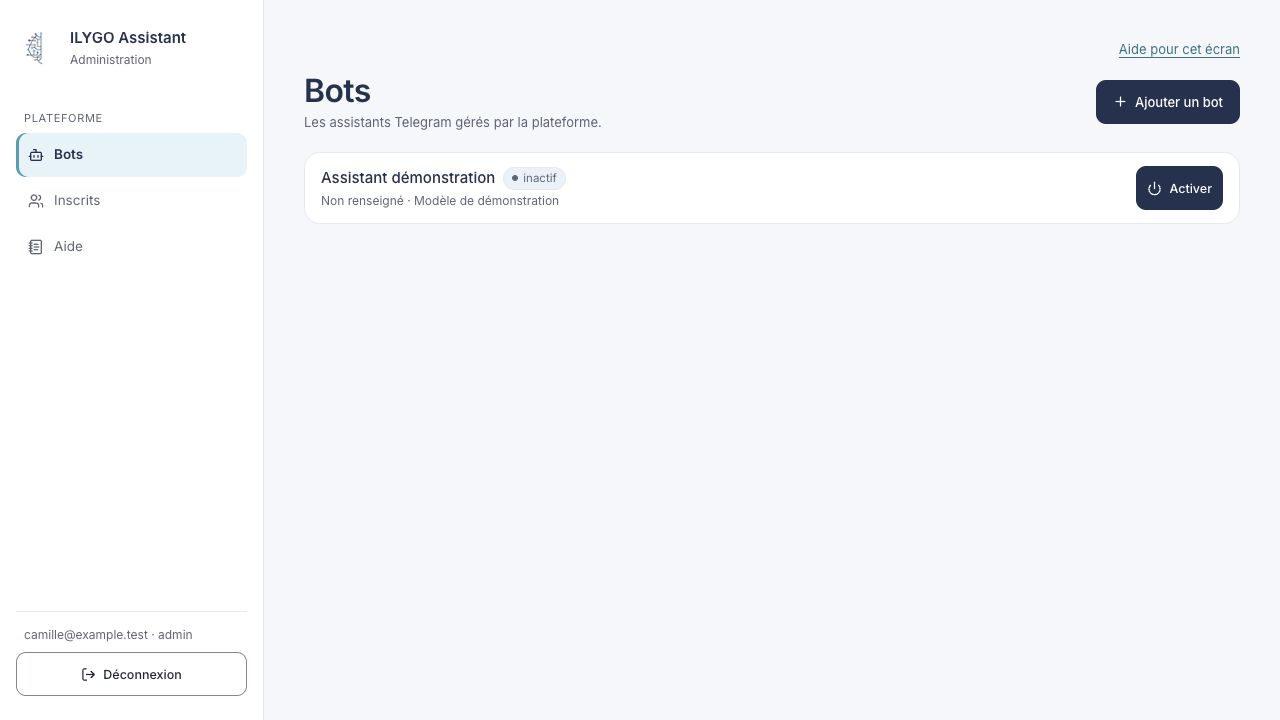
Bots
Dans « Bots », ouvrez un assistant pour gérer son activation, son modèle, ses consignes et ses capacités. Les onglets donnent accès à ses conversations, automatisations, fichiers et autres fonctions autorisées.
Propriétaire personnel
L’association d’un propriétaire demande un compte actif et vérifié ainsi qu’un bot restreint, désactivé et sans historique. Vérifiez l’adresse avant de confirmer ; cette association initiale ne se remplace pas depuis l’écran.
Inscrits
Dans « Inscrits », consultez les comptes et les actions d’invitation disponibles. Une invitation envoyée n’est pas une preuve que le destinataire a activé son compte.
Accès API par espace
Dans « Accès API », choisissez les droits strictement nécessaires et une validité de1 à90jours, puis créez une clé pour le compte personnel actif et vérifié. La clé s’affiche une seule fois : conservez-la dans votre coffre de secrets et utilisez « Masquer la clé » après enregistrement.
Une seule clé reste active par espace. « Remplacer la clé » invalide immédiatement la précédente ; « Révoquer » ferme son accès. Une réponse perdue impose de vérifier la liste puis de remplacer la clé, sans répéter une création à l’aveugle. Une clé d’API ne remplace ni la connexion personnelle, ni une confirmation sensible, ni le consentement de Google ou Microsoft.
Environnement
Le bandeau ambre TEST signale l’UAT. Il ne faut pas y utiliser de données de production. Une action ou une recette UAT ne prouve pas une livraison en production.
Exploitation
Les commandes « Inscriptions », « Connexions utilisateurs » et « Mode maintenance » sont indépendantes. Fermer les connexions bloque les nouvelles sessions sans révoquer les sessions déjà ouvertes. La maintenance bloque l’espace utilisateur et ses opérations ; votre accès administrateur reste disponible pour réouvrir le service.
Vérifiez l’environnement, saisissez un motif et le message public, puis confirmez la fermeture. Relisez l’état et son auteur après enregistrement. Les inscriptions doivent être ouvertes pour activer les invitations ; une invitation refusée par une fermeture reste utilisable jusqu’à son expiration.
Besoin d’aide ?
Contacter ILYGO, sans transmettre de mot de passe ni de code de connexion.